契約書雛形機能を用いることで、書類の原本がない場合でも契約書を人事労務コボット上に作成できます。
設定するには、以下の手順で操作します。
1. 契約書作成画面へ
1-1. 人事労務コボットの管理画面のトップページから、「設定」>「契約書雛形」を選択します。
1-2. 新しい契約書を作成する場合は、「新規作成」を選択します。
※「PDFアップロード」で作成する場合は、PDFアップロード機能での書類設定方法を知りたいをご確認ください。
1-3. 既存の契約書を編集する場合は、「編集」を選択します。
2. マージタグを作成する
人によって可変する内容はマージタグの作成によって、契約書上に独自の入力項目を設置できます。
ここでは例として、契約書記載の「試用期間」の欄に、試用期間の開始日と終了日を指定するマージタグの作成をご案内します。
その場合では、「試用期間 開始日」と「試用期間 終了日」の2つのタグを作成する必要があります。
2-1. 画面を下にスクロールし、「アドバンスタグ▼」>右端「+タグを追加」を選択します。
2-2. タグ名とタグを入力します。
※2段目のタグは半角英数で入力ください
2-3. 種類からタグの用途に該当するものを選択します。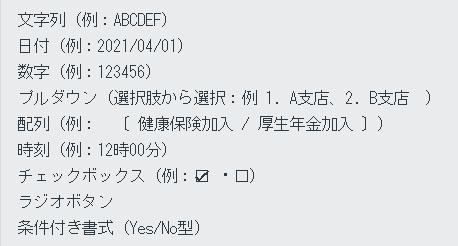
2-4. 入力必須の有無を選択し、保存を選択します。
保存されたタグはアドバンスタグ一覧に追加されます。
3. マージタグを契約書本文に挿入する
3-1. アドバンスタグに追加されたマージタグは、編集バナーの「マージタグ」から選択できます。
3-2. 試用期間欄にカーソルを合わせ、マージタグをそれぞれ挿入します。
3-3. 最後に契約書本文の下にある「保存」のボタンを選択します。
4. 契約詳細設定で最終確認する
マージタグがどのように設定されたかは契約書送付画面「詳細設定」で確認します。
4-1. 社員管理>契約作成・個人情報取得:手動で入力するを選択します。
4-2. 先ほど編集した契約書を選択(グレーの+契約書を選択)>契約詳細設定を選択します。
4-3. マージタグで追加した項目を確認し、入力内容は右上のプレビューで見ることができます。
試用期間を入力しプレビューした例は以下です。
タイトルにカンマ(,)は使用できません。